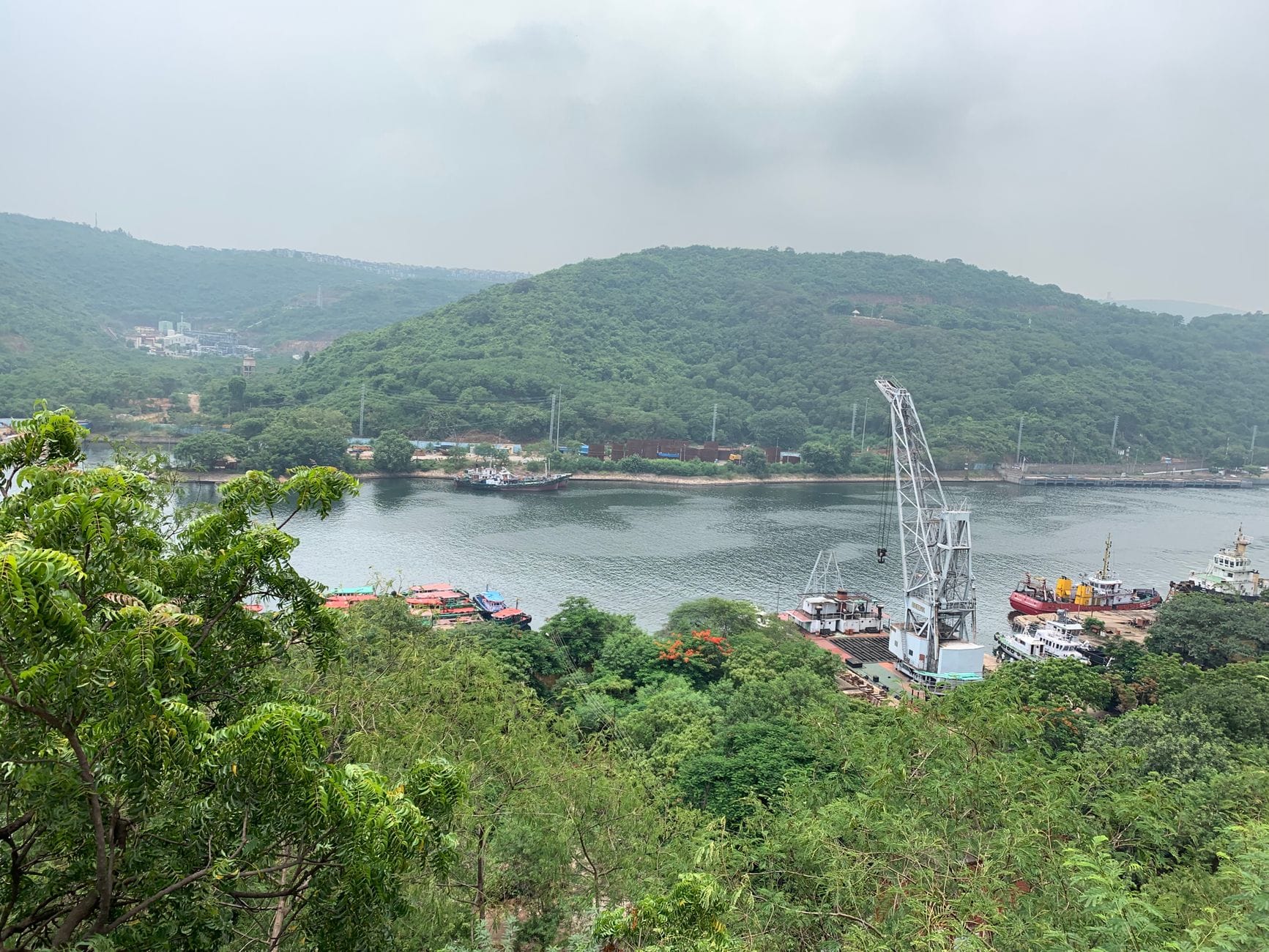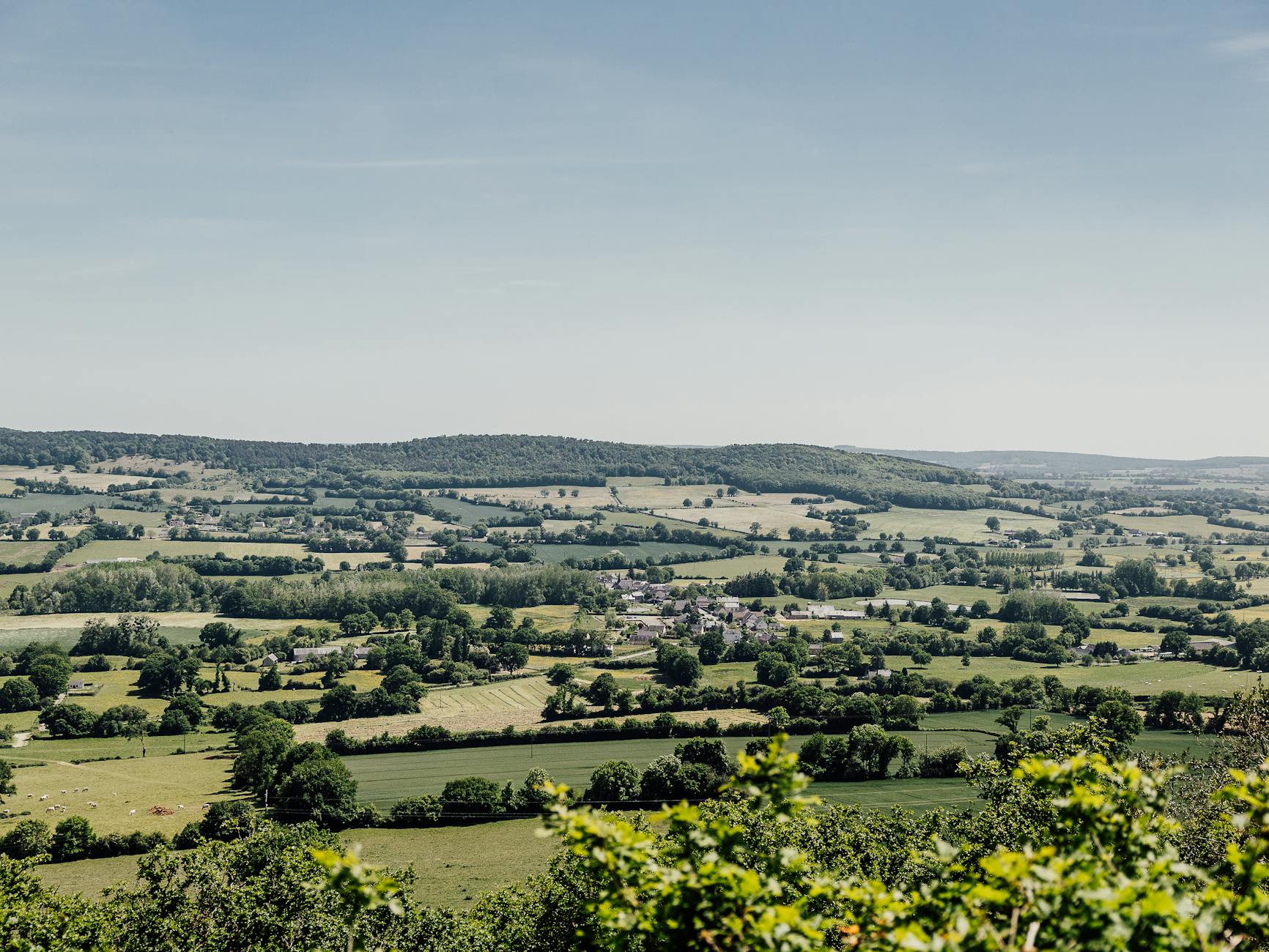
Stoisz na szczycie wzniesienia lub wieży widokowej, patrząc na taflę odległego o kilka kilometrów jeziora otoczonego gęstym lasem. Okiem widzisz każdy szczegół: pojedyncze żaglówki, linię koron drzew i zarys wzgórz na horyzoncie. Wyciągasz smartfon, robisz zdjęcie, przybliżasz podgląd w galerii i natrafiasz na rozczarowanie – zamiast wyrazistej panoramy widzisz akwarelową papkę, poszarpane krawędzie i zamazane plamy zieleni. Automatyka nowoczesnych telefonów została zoptymalizowana pod portrety, miejską architekturę i zdjęcia z bliska, natomiast bezkresna przestrzeń wymaga zupełnie innego podejścia technicznego. Pora przejąć kontrolę nad parametrami rejestracji obrazu i wydobyć z matrycy maksymalną rozdzielczość optyczną. [3]
Błąd 1: Zdanie się na wielopunktowy autofokus w bezkresnym kadrze
Dlaczego automatyczny pomiar ostrości gubi się na horyzoncie
Domyślny algorytm ustawiania ostrości w smartfonie nieustannie poszukuje punktów o najwyższym kontraście lokalnym. Kiedy obiektyw skierowany jest w stronę dalekiej panoramy, w kadrze pojawiają się elementy o różnej odległości: gałązka drzewa w odległości trzech metrów, barierka punktu widokowego, kępa traw na pierwszym planie oraz majaczący w oddali brzeg zbiornika wodnego. Smartfon niemal zawsze wybierze element bliższy, o ostrzejszych krawędziach geometrycznych, pozostawiając odległe plany poza strefą krytycznej ostrości.
Nawet jeśli pierwszy plan wydaje się pusty, zamglenie atmosferyczne i niska rozpiętość tonalna dalekiego horyzontu sprawiają, że czujniki fazowe (PDAF) oraz laserowy pomiar odległości (ToF/LiDAR) stają się bezużyteczne. Laser w telefonie działa efektywnie do odległości zaledwie kilku metrów, a system detekcji fazy na matrycy ma tendencję do „polowania”, blokując się w losowym punkcie pośrednim. W rezultacie najcenniejsza część kadru – daleki horyzont – traci mikrokontrast i wyrazistość.
Jak rozpoznać problem nietrafionej ostrości w panoramie
Skutki tego błędu są widoczne natychmiast po powiększeniu fotografii do skali 1:1. Zamiast ostro zarysowanej linii lasu pojawia się miękki, rozmyty kontur, podczas gdy trawy przy dolnej krawędzi kadru lub elementy konstrukcyjne punktu widokowego są nienaturalnie wyraziste. Często występuje też zjawisko pozornej ostrości: miniatura na ekranie telefonu prezentuje się poprawnie, lecz po wyświetleniu na większym monitorze okazuje się, że żaden element krajobrazu nie posiada zdefiniowanych krawędzi.
Rozwiązanie: Ręczna blokada ostrości (AF-Lock) lub manualne ustawienie na nieskończoność
Aby wyeliminować błędy algorytmu, należy wymusić punkt skupienia w odpowiednim miejscu. Jeśli korzystasz z trybu automatycznego, dotknij i przytrzymaj palec na najdalszym, wyraźnym elemencie krajobrazu (np. na kontrastowej linii brzegowej lub odległym budynku), aż na ekranie pojawi się żółta lub biała kłódka symbolizująca blokadę ekspozycji i ostrości (AF/AE Lock). [1]
Jeszcze lepsze rezultaty daje przejście do trybu profesjonalnego (Pro/Manual) i ręczne sterowanie suwakiem ostrości (MF – Manual Focus):
- Włącz asystenta ostrości, czyli tzw. focus peaking – funkcję, która podświetla jaskrawym kolorem (najczęściej zielonym lub czerwonym) krawędzie znajdujące się aktualnie w płaszczyźnie idealnej ostrości.
- Przesuwaj suwak ostrości w stronę symbolu nieskończoności (∞), obserwując odległy horyzont.
- Ważna uwaga: W wielu modelach smartfonów skrajne przesunięcie suwaka w prawo oznacza wyjście „poza nieskończoność” (tzw. margines termiczny soczewek). Prawidłowy punkt ostrości dla obiektów oddalonych o setki metrów znajduje się zazwyczaj na poziomie 0.90–0.95 skali, a nie na jej fizycznym końcu.
Przełącz aparat na ręczne sterowanie ostrością i przejmij pełną kontrolę nad wyrazistością horyzontu.
Błąd 2: Wykorzystywanie zoomu cyfrowego zamiast dedykowanych aparatów optycznych
Jak sztuczne przybliżenie degraduje strukturę krajobrazu
Powiększanie fragmentu widoku za pomocą gestu rozsuwania palców na ekranie (pinch-to-zoom) to najprostsza droga do zniszczenia jakości technicznej fotografii. Zoom cyfrowy nie zbliża optycznie rejestrowanej sceny – wycina jedynie centralny wycinek z matrycy o wielkości np. 12 lub 48 megapikseli, a następnie sztucznie go powiększa za pomocą algorytmów interpolacji pikseli.
W przypadku krajobrazu, gdzie gęstość detali jest olbrzymia (igły drzew, zmarszczki na wodzie, faktura pól), interpolacja generuje artefakty. Smartfon próbuje „zgadywać”, co powinno znajdować się między pikselami, tworząc nienaturalne plamy i poszarpane linie. W efekcie daleki las zaczyna przypominać mozaikę z klocków lub obraz olejny, całkowicie tracąc organiczny charakter naturalnego pejzażu.
Ukryta pułapka: Kiedy smartfon oszukuje z obiektywem tele
Nawet jeśli wybierzesz dedykowaną wartość powiększenia (np. 3x lub 5x), telefon może w tajemnicy użyć głównego aparatu z cyfrowym kadrowaniem. Dzieje się tak, gdy system uzna, że do matrycy teleobiektywu dociera zbyt mało światła (co na punktach widokowych zdarza się o zmierzchu lub przy gęstym zachmurzeniu) albo gdy minimalny dystans ostrzenia nie został osiągnięty. Teleobiektywy peryskopowe mają mniejsze matryce i ciemniejsze przysłony (często f/3.0–f/4.4), przez co oprogramowanie w trybie automatycznym woli użyć jasnego obiektywu głównego (f/1.6–f/1.9) i wyciąć z niego środek klatki. [2]
| Wartość zoomu | Typ rejestracji obrazu | Wpływ na detal w krajobrazie | Rekomendacja |
|---|---|---|---|
| 1x (aparat główny) | Pełna rozdzielczość optyczna | Maksymalna dynamika i ostrość, szeroki kąt | Idealne do szerokich panoram z mocnym pierwszym planem |
| 1.1x – 2.9x | Cyfrowy crop z matrycy 1x | Utrata mikrodetali, spadek rozdzielczości rzeczywistej | Unikać; lepiej kadrować po wykonaniu zdjęcia w postprodukcji |
| 3x / 5x (natywne tele) | Optyczny obiektyw tele / peryskop | Kompresja perspektywy, wysoka ostrość dalekich planów | Najlepszy wybór do wycinania odległych fragmentów krajobrazu |
| 10x – 100x | Zoom hybrydowy / generatywny AI | Brak realnej informacji, sztuczne dorysowywanie tekstur | Wyłącznie do podglądu przez lornetkę, nie do fotografii jakościowej |
Rozwiązanie: Sztywne blokowanie fizycznych ogniskowych
Zawsze korzystaj wyłącznie z predefiniowanych, natywnych wartości powiększenia oznaczonych kropkami lub ikonami na dole ekranu (np. 0.5x, 1x, 3x, 5x). Zrezygnuj całkowicie z wartości pośrednich typu 2.3x czy 4.1x.
Aby mieć stuprocentową pewność, że urządzenie wykorzystuje fizyczny sensor teleobiektywu, a nie cyfrowy wycinek z aparatu głównego, fotografuj w trybie Pro/Manual. W tym trybie wybór modułu fotograficznego jest zablokowany sprzętowo – aplikacja nie przełączy samowolnie obiektywu na główny, nawet w trudniejszych warunkach oświetleniowych, co pozwoli zachować czystą optyczną ostrość.
Wybieraj wyłącznie natywne mnożniki aparatów i ciesz się bezstratną wyrazistością krawędzi.
Błąd 3: Mikrodrgania i zbyt długi czas otwarcia
migawki
Dlaczego odległe plany zdradzają każde poruszenie
Przy fotografowaniu panoramy nawet minimalny ruch dłoni potrafi rozmyć najdrobniejsze szczegóły. Problem nasila się po przełączeniu na teleobiektyw: obraz jest wtedy mocniej powiększony, więc drgania wywołane wiatrem, naciskaniem ekranu czy samym oddechem stają się wyraźne. Telefon może utrzymać ostrość na horyzoncie, ale długi czas migawki zamieni ostre linie lasu, dachów lub górskich grzbietów w miękkie smugi.
Nie ufaj bezwarunkowo nocnemu trybowi ani automatyce, która dla jaśniejszego zdjęcia wydłuża ekspozycję. Przy widoku z wieży lub odsłoniętej przełęczy stabilizacja optyczna nie zawsze wystarczy, zwłaszcza gdy używasz zoomu 3x albo 5x. Jeśli na ekranie pojawia się czas rzędu 1/30 s lub dłuższy, ryzyko poruszenia dalekiego krajobrazu wyraźnie rośnie.
Rozwiązanie: krótszy czas, stabilne oparcie i samowyzwalacz
W trybie Pro ustaw czas migawki możliwie krótki: dla szerokiego kadru celuj przynajmniej w 1/125 s, a przy teleobiektywie w 1/250 s lub krócej. Gdy światła jest za mało, najpierw zwiększ ISO z umiarem, zamiast pozwalać aparatowi schodzić do długiego czasu. Niewielki szum da się ograniczyć później, natomiast poruszenia nie da się skutecznie naprawić.
Oprzyj telefon o barierkę, słupek, plecak albo użyj małego statywu. Po ustawieniu kadru uruchom samowyzwalacz na 2–3 sekundy lub zdalne wyzwalanie zegarkiem, aby nie poruszyć urządzeniem w chwili naciskania spustu. Jeden taki nawyk często decyduje o tym, czy odległy horyzont będzie tylko widoczny, czy naprawdę ostry.
Blokada ostrości, natywna ogniskowa i stabilne trzymanie telefonu pozwalają wydobyć z panoramy szczegóły, które zwykle giną w automatyce. Zatrzymaj się na chwilę przed wykonaniem zdjęcia, ustaw aparat świadomie i daj krajobrazowi szansę wyglądać tak dobrze, jak prezentował się z punktu widokowego.
Błąd 4: Wymuszanie maksymalnej rozdzielczości matrycy (50, 108 lub 200 MP)
Dlaczego ogromna liczba megapikseli rzadko daje ostrzejszy horyzont
Wielu fotografów zakłada, że przełączenie aparatu w tryb pełnej rozdzielczości matrycy automatycznie wygeneruje bezkonkurencyjną szczegółowość dalekiego planu. W praktyce fizyka miniaturowych sensorów smartfonowych działa inaczej. Pełna rozdzielczość wymusza rezygnację z technologii pixel binningu (łączenia sąsiadujących pikseli w większe superpiksele, np. 4 w 1 lub 16 w 1). Pojedyncze piksele stają się mikroskopijne, przez co wychwytują dramatycznie mniej fotonów.
Na dalekim horyzoncie, gdzie światło jest dodatkowo rozpraszane przez cząsteczki powietrza i pył, matryca w trybie 108 MP czy 200 MP zaczyna generować silny szum chromatyczny. Aby go zamaskować, oprogramowanie aparatu nakłada potężną redukcję szumów, która rozmywa delikatne kontury drzew i skał. Ponadto miniaturowa optyka obiektywu rzadko ma wystarczającą zdolność rozdzielczą, by fizycznie rzucić tak drobny detal na matrycę – w efekcie otrzymujesz ogromny plik o wadze 50 MB, który po przybliżeniu okazuje się mniej ostry i bardziej zaszumiony niż standardowy obraz 12 lub 24 MP.
Jak rozpoznać spadek jakości w pełnej rozdzielczości
Zrób dwa zdjęcia tego samego widoku: jedno w trybie domyślnym (z binningiem), drugie w pełnej rozdzielczości. Przybliż odległe grzbiety górskie lub las. Jeśli w pliku o wysokiej rozdzielczości krawędzie są ziarniste, ząbkowane, a cienie w dolinach zamieniły się w bezkształtną, ciemną plamę bez przejść tonalnych, matryca nie poradziła sobie z ilością światła.
Rozwiązanie: Domyślny binning pikseli lub selektywne użycie trybu Hi-Res
Zamiast traktować tryb wysokiej rozdzielczości jako domyślny, stosuj go wyłącznie przy idealnym, mocnym oświetleniu i niskim zanieczyszczeniu powietrza (np. w przejrzysty, słoneczny poranek po deszczu). W każdym innym przypadku pozostań przy standardowej rozdzielczości z włączonym łączeniem pikseli:
- Większe superpiksele oferują znacznie wyższy mikrokontrast i dynamikę tonalną, co jest kluczowe dla separacji planów w krajobrazie.
- Procesor obrazu (ISP) w trybie standardowym wykonuje wieloklatkową integrację (stacking), skutecznie usuwając zamglenie bez niszczenia ostrości krawędzi.
Błąd 5: Zapis wyłącznie w skompresowanym formacie JPEG z automatycznym wyostrzaniem
Jak kompresja i algorytmy usuwają naturalne detale panoramy
Pliki JPEG zapisywane przez automatykę telefonu przechodzą przez agresywny potok przetwarzania. Dwa procesy są szczególnie zabójcze dla dalekich planów: programowe odszumianie oraz cyfrowe wyostrzanie krawędzi (unsharp masking). Odszumianie traktuje subtelne faktury (np. fale na odległym jeziorze czy fakturę zbocza) jako szum cyfrowy i bezlitośnie je wygładza.
Z kolei algorytm wyostrzający próbuje sztucznie podbić kontrast wokół granic obiektów. Skutkuje to powstaniem białych lub ciemnych obwódek (tzw. efektu halo) wokół linii horyzontu, koron drzew i szczytów górskich. Zdjęcie oglądane na ekranie telefonu wydaje się ostre, ale w rzeczywistości krawędzie są zniekształcone, a naturalna struktura krajobrazu bezpowrotnie zniszczona.
Rozwiązanie: Przejście na surowy format RAW (DNG)
Włącz w ustawieniach aparatu lub w trybie Pro zapis do formatu RAW (lub ProRAW / Expert RAW w zależności od systemu operacyjnego):
- Czyste dane bez wygładzania: Plik RAW zawiera bezpośrednie informacje z matrycy, pozbawione niszczącej redukcji szumów i sztucznego halo na krawędziach.
- Precyzyjna kontrola w postprodukcji: Korzystając z darmowych aplikacji mobilnych (np. Adobe Lightroom Mobile, Snapseed), możesz samodzielnie dostosować parametr wyostrzania (Sharpening) oraz promień maskowania, nadając ostrość wyłącznie tam, gdzie jest ona potrzebna.
- Narzędzie Dehaze: W surowym pliku funkcja usuwania zamglenia atmosferycznego (Dehaze) działa na pełnym zakresie tonalnym, przywracając wyrazistość odległym pasmom bez generowania artefaktów kompresji.
Błąd 6: Pozostawienie włączonego optymalizatora sceny AI i automatycznego HDR w ruchu
Dlaczego sztuczna inteligencja i wieloklatkowość rozmywają horyzont
Funkcje typu „Optymalizator scenerii”, „Rozpoznawanie sceny AI” czy niefortunnie zsynchronizowany wieloklatkowy HDR potrafią zrujnować ostrość dalekiego kadru. Optymalizator AI po wykryciu krajobrazu często automatycznie podbija nasycenie błękitu i zieleni, jednocześnie stosując lokalne filtry wygładzające niebo, które przypadkowo nachodzą na majaczące w oddali grzbiety górskie czy maszty telekomunikacyjne.
Jeszcze większym problemem jest automatyczny HDR przy silnym wietrze lub fotografowaniu z ręki. System rejestruje serię kilku ujęć o różnej ekspozycji i łączy je w jedno. Jeśli na punkcie widokowym wieje porywisty wiatr, który porusza telefonem lub roślinnością, albo gdy powietrze drga termicznie nad nagrzaną doliną, algorytm wyrównywania klatek nie potrafi precyzyjnie spasować dalekiego horyzontu. W efekcie powstaje zjawisko tzw. duchów (ghosting) – krawędzie odległych obiektów ulegają podwojeniu lub całkowitemu rozmyciu.
Rozwiązanie: Wyłączenie asystentów AI i ręczna kompensacja ekspozycji
Ogranicz ingerencję algorytmów na rzecz przewidywalnych parametrów manualnych:
- Wejdź w ustawienia aparatu i wyłącz funkcje: Optymalizator sceny, Inteligentne ulepszanie oraz automatyczne wykrywanie scenerii.
- Zamiast agresywnego HDR-u, ustaw stałą korektę ekspozycji (EV) na poziomie od -0.3 EV do -0.7 EV. Lekkie niedoświetlenie zabezpiecza jasne partie nieba przed przepaleniem (co pozwala zachować ostry kontrast na linii horyzontu) i skraca czas naświetlania pojedynczej klatki.
- Cienie na dalekim planie bez trudu rozjaśnisz podczas edycji, zachowując nienaruszoną geometrię krawędzi bez artefaktów wieloklatkowego łączenia.
Checklista: ostry krajobraz z punktu widokowego w 6 krokach
Zanim naciśniesz spust migawki na szczycie wieży lub wzniesienia, zweryfikuj parametry w aparacie:
- Punkt ostrości: Tryb Pro z ręcznym suwakiem MF ustawionym tuż przed nieskończonością (0.90–0.95) lub zablokowany AF-Lock na wyraźnym detalu horyzontu.
- Wybór optyki: Użyty wyłącznie fizyczny mnożnik optyczny (1x, 3x lub 5x) – bez gestu rozsuwania ekranu i zoomu cyfrowego.
- Czas naświetlania: Migawka ustawiona na co najmniej 1/125 s (dla obiektywu głównego) lub 1/250 s (dla teleobiektywu); telefon oparty stabilnie, wyzwolenie z 2-sekundowym opóźnieniem.
- Format i rozdzielczość: Standardowa rozdzielczość z łączeniem pikseli (pixel binning) zapewniająca wysoki mikrokontrast zamiast nieskutecznego trybu 108/200 MP.
- Zapis pliku: Format RAW/DNG włączony w celu ominięcia wbudowanych algorytmów odszumiania i sztucznego halo.
- Przetwarzanie obrazu: Optymalizatory AI wyłączone, ekspozycja skorygowana o -0.3 EV w celu ochrony krawędzi przed prześwietleniem.
Co sprawdzić na ekranie przed opuszczeniem punktu widokowego
Zanim schowasz telefon do kieszeni i ruszysz dalej szlakiem, poświęć 20 sekund na weryfikację wykonanych ujęć w galerii. Ekran smartfona o wysokim zagęszczeniu pikseli i przekątnej rzędu 6,7 cala potrafi zamaskować poważne wady ostrości, które staną się bolesne dopiero na monitorze komputera.
Otwórz zrobione zdjęcie i wykonaj trzykrotny zoom (do podglądu 100%):
- Sprawdź mikrokontrast na krawędzi horyzontu: Jeśli linia grzbietu górskiego lub linia lasu zlewa się w jednolitą, szarą masę bez widocznych pojedynczych wierzchołków, w kadr wkradło się poruszenie migawki lub agresywne odszumianie. Wymaga to natychmiastowego powtórzenia ujęcia z krótszym czasem naświetlania.
- Odróżnij nieostrość sprzętową od zjawisk termicznych: W upalne dni nad dolinami unosi się nagrzane powietrze, wywołując tzw. fatamorganę i falowanie atmosferyczne. Powiększenie 1:1 natychmiast to obnaży – jeśli pionowe linie (maszty, pnie drzew, wieże) falują w sposób nieregularny, żaden parametr aparatu tego nie skoryguje. W takim wypadku jedynym rozwiązaniem jest zmiana perspektywy lub skrócenie ogniskowej z teleobiektywu na moduł podstawowy.
- Zweryfikuj czystość soczewki: Tłuste ślady palców na obiektywie dają efekt pozornej mgły i powodują utratę kontrastu pod światło. Jeśli daleki plan wydaje się zamglony mimo bezchmurnego nieba, przetrzyj szkło ściereczką z mikrofibry i wykonaj kadr kontrolny.
Co warto zapamiętać
- Odległy horyzont fotografuj z ręcznie zablokowaną ostrością lub ostrością ustawioną na nieskończoność.
- Korzystaj z natywnych ogniskowych, takich jak 1x, 3x lub 5x, zamiast przypadkowych wartości cyfrowego zoomu.
- Przy teleobiektywie ustaw krótki czas migawki, najlepiej 1/250 s lub krótszy, i ustabilizuj telefon.
- Oprzyj smartfon o stabilny element albo użyj statywu i samowyzwalacza, aby ograniczyć mikrodrgania.
- Duża liczba megapikseli nie gwarantuje ostrzejszego krajobrazu; liczą się także światło, stabilność i właściwa ogniskowa.
Pytania od czytelników
Czy do zdjęć odległego krajobrazu zawsze trzeba używać trybu Pro?
Co zrobić, gdy zdjęcie z teleobiektywu jest zbyt ciemne?
Jak sprawdzić, czy telefon użył prawdziwego teleobiektywu?
Czy samowyzwalacz ma sens, gdy telefon jest trzymany w dłoni?
Źródła
- [1] Apple Support – Use iPhone camera tools to set up your shot ↑
- [2] Samsung Support – Fix blurry or poor photo and video quality on your Samsung Galaxy device ↑
- [3] Adobe – Smartphone photography tips: Take better photos on your phone ↑